viernes, 24 de noviembre de 2017

Formato Condicional Escala de Color en Excel (VIDEO)

El objetivo del formato condicional con escalas de color es poder observar de manera visual los valores que se aproximan tanto al valor máximo como al valor mínimo dentro de un rango. La tonalidad de cada celda dependerá de su cercanía con cualquiera de estos dos extremos.
Por ejemplo si configuramos este formato condicional con escalas de color con valores entre 1 a 100 obtendremos:


Escalas de dos y tres colores

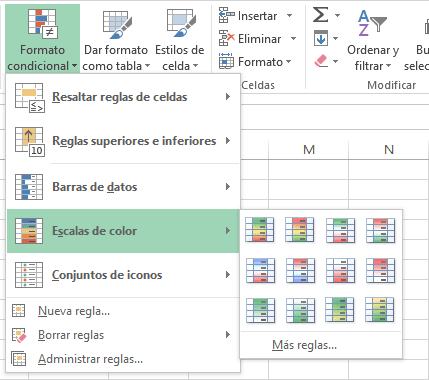
Muchas veces necesitamos identificar el valor superior, inferior y el valor medio de un conjunto de valores y conocer las celdas que se aproximan a cada uno de estos valores. Es por eso que Excel también nos proporciona escalas de tres colores. De manera predefinida podemos elegir entre 12 escalas de color, seis de ellas son escalas de tres colores y las otras seis son escalas de dos colores. Podemos acceder a estas opciones desde Inicio > Estilos > Formato condicional > Escalas de color:

Cambiar los colores de una escala

Si los colores predeterminados de las escalas provistas por Excel no son de tu agrado, entonces puedes personalizar los colores a utilizar. Para ello debes hacer clic en Inicio > Estilos > Formato condicional > Escalas de color > Más reglas y se mostrará el siguiente cuadro de diálogo:


martes, 17 de octubre de 2017

Regla Inferiores o Superiores y Barra de Datos - Formato Condicional Excel

  • Regla Superiores o Inferiores: Es un formato condicional que encuentra los valores más altos y más bajos en un rango de celdas según la condición o valor que antes debes predefinir, puedes elegir los 3 valores más altos de un rango o quizás los 2 más bajos, se puede configurar el valor de comparación.

  • Barra de Datos: Las barras de datos son útiles para encontrar números más altos y más bajos específicamente cuando tienes grandes cantidades de datos en un rango. La longitud de la barra de datos representa el valor de la celda, es decir el valor más alto en mi rango tendrá la barra ocupando toda la celda y el valor mínimo ocupará un pequeño espacio de la celda dependiendo de la diferencia entre dichos valores.

Resaltar Regla de Celda - Formato Condicional en Excel (video)


Es muy difícil cuando se tiene gran cantidad de datos en excel determinar tendencias o agrupar ciertos datos con alguna característica particular, para solucionar ese problema existe formato condicional que permite resaltar ciertos valores o identificar celdas concretas.

En este vídeo se explica como usar formato condicional llamado Resalta Regla de Celda que permite identificar aquellos valores que cumplen una condición con un signo de comparación tal como mayor que, menor que, etc. y los que cumplen dicha condición tendrá un formato definido
Las opciones las encontramos en:

PASOS
Inicio // Formato Condicional // Resaltar Regla de Celda


jueves, 31 de agosto de 2017

Formato de Fuente y Celda en Excel (VIDEO)

Hola amigos, en este post aprenderemos un poco a utilizar las opciones para dar formato a una tabla con las opciones de fuente como por ejemplo color de letra, color de fondo, tamaño, tipo de letra, etc. y dar formato a los valores que escribimos en una celda con las opciones de celda como por ejemplo poner el signo de soles, formato de fecha o quizás darle un formato personalizado.


miércoles, 23 de agosto de 2017

Como poner encabezado, pie de página y exportar en Excel (VIDEO)

En ocasiones tenemos la necesidad de colocar encabezados y pie de página en una hoja de Excel puesto que se debe presentar en un informe, reporte o algo formar, entonces no conocemos la opción correcta y lo que decidimos es trasladar toda nuestra información desde Excel hasta Word donde ahí nos sentimos más cómodos para hacer esa acción, pues con este vídeo aprenderemos a hacerlo desde el programa Excel y verán lo fácil que es.


Exportar en Excel: De Excel a PDF

Con la ayuda de la ventana Backestage nosotros podemos realizar acciones básicas como Abrir, Guardar, Guardar Como, Colocar contraseña, etc pero una función importante que encontramos en esta ventana es la de exportar, para lo cual un formato de exportación usado es el de PDF, no queremos que el receptor pueda editar nuestro archivo asi que únicamente enviamos nuestro trabajo como PDF, lo puede observar pero no cambiar.

Cómo imprimir correctamente en Excel - vista salto de página (VIDEO)


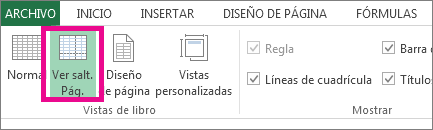
Muchas veces tenemos serios problemas al momento de imprimir directamente desde Excel, ya sea en cualquier versión es por eso que lo que atinamos a hacer es copiar el cuadro o la información y llevarlo a Word, allí tenemos más confianza para imprimir pero con este vídeo la intención es que no tengas más miedos para imprimir directamente desde Excel, eligiendo la vista Salto de Página tú puedes configurar los límites de la hoja para que imprimir el contenido que tú deseas, igual en este video se muestra como configurar la orientación y tamaño de la hoja para que la impresión sea de forma correcta.


lunes, 3 de octubre de 2016

Cómo exportar de Word a PDF sin instalar nada adicional (vídeo)


Muchas veces descargamos convertidores para exportar de un formato a otro, sin embargo estos convertidores infectan nuestras computadoras o llenan de publicidad las mismas, este método se realiza con el mismo programa Word.
Solamente debemos ir a la pestaña Archivo, luego a Exportar y encontramos las distintas formas de exportar, por ejemplo si tenemos instalado el Word 2013 y sabemos que donde vamos a llevar nuestro documento tiene una versión muy antigua como el Word 2007, entonces para que no se mueva nuestro documento debemos guardarlo como Documento 97-2003, existen otras opciones más adicional a esa que solo debemos elegir la que nos interese y hacer clic en el botón guardar.
Ahora el objetivo de este tutorial es exportar a PDF, entonces elegimos la primera opción que se presenta con la opción exportar y elegimos donde guardarlo como muestra el vídeo que muestro a continuación, espero que sea de su agrado